
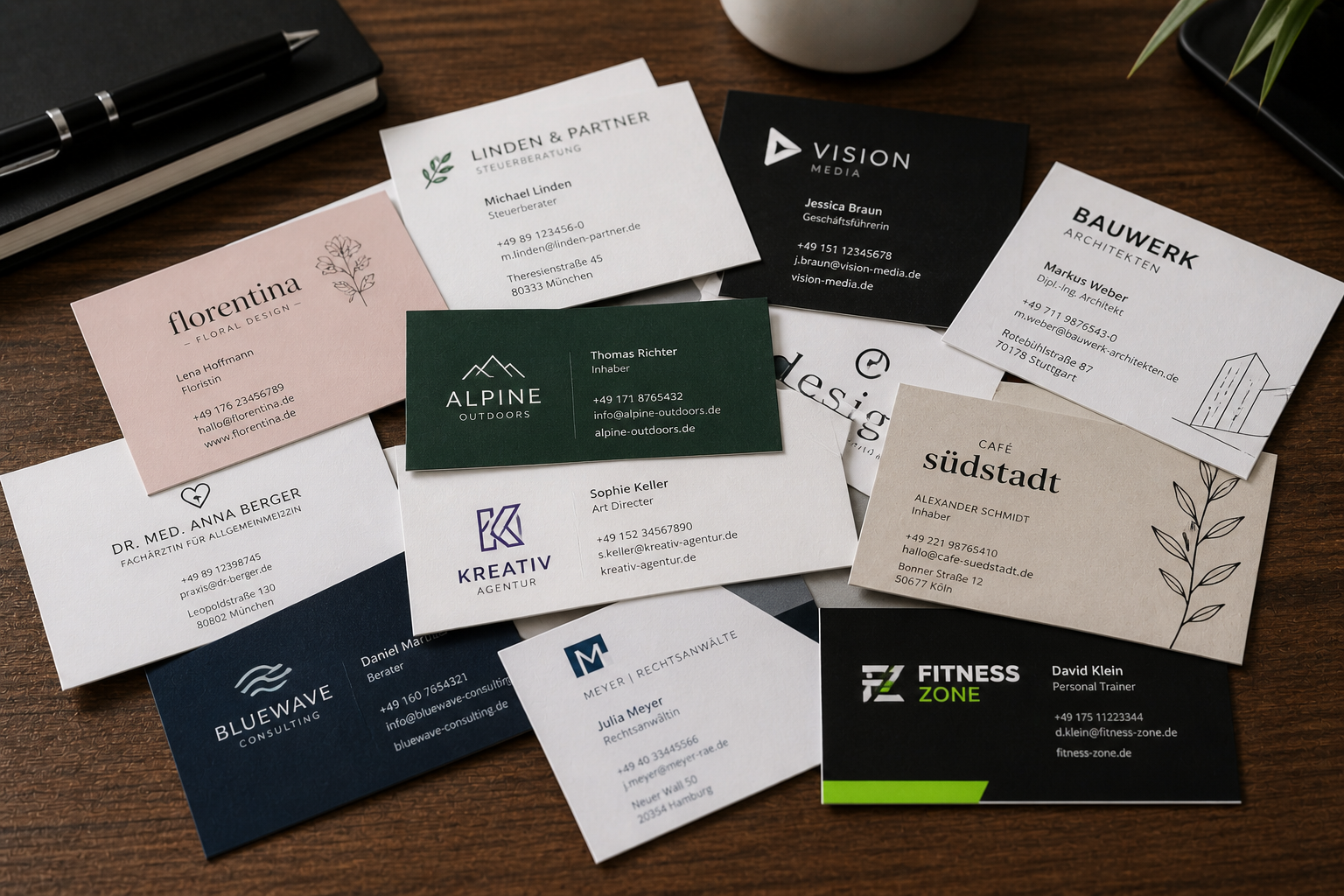
Papier-Visitenkarten sind in vielen Branchen immer noch Standard. Gleichzeitig hat sich die Art, wie Kontaktdaten erfasst und ausgetauscht werden, in den letzten Jahren spürbar verschoben. Smartphone-Kamera und Scanner-Apps für den Stapel auf dem Schreibtisch, NFC-Karten und QR-Codes für den eigenen Auftritt, AirDrop und Quick Share zwischen modernen Smartphones. Dieser Leitfaden geht die wichtigsten Methoden durch, sowohl für das Digitalisieren bestehender Karten, etwa durch Scannen mit iPhone oder Android-Handy, als auch für das digitale Weitergeben der eigenen.
Das Wichtigste in Kürze:
- Visitenkarten digitalisieren kannst du mit der Smartphone-Kamera oder einer Scanner-App; für einen ganzen Stapel ist eine App bequemer, weil sie die Daten gleich in die passenden Felder sortiert.
- Microsoft Lens ist seit dem 9. Februar 2026 nicht mehr in den App-Stores.
- Deine eigenen Kontaktdaten teilst du digital per NFC-Karte, QR-Code oder AirDrop und Quick Share; ab dem iPhone XS liest das iPhone NFC-Tags automatisch im Hintergrund.
- Am besten kombinierst du mehrere Wege: NFC-Karte für die persönliche Übergabe, QR-Code in der E-Mail-Signatur, AirDrop für einzelne Kontakte.
Inhalt
- Die Probleme mit Visitenkarten
- Teil 1: Bestehende Papier-Visitenkarten digitalisieren
- Teil 2: Eigene Kontaktdaten digital teilen
- Visitenkarten digitalisieren: alle Methoden im Vergleich
Zwei Probleme, auf die viele Selbstständige stoßen
Problem A: Der Stapel. Du kommst von einer Messe oder Konferenz zurück mit 30 Papier-Visitenkarten. Du willst die Daten ins Adressbuch holen, ohne alles abtippen zu müssen.
Problem B: Die eigene Karte. Du willst nicht mehr drucken. Statt Papier sollen deine Kontaktdaten digital weitergegeben werden, modern, aktualisierbar und ohne Müll.
Diese Probleme haben unterschiedliche Lösungen. Wer Problem B löst (digital teilen), löst Problem A nicht automatisch, denn die Visitenkarten der anderen sind nach wie vor Papier. Und wer Problem A löst (digitalisieren), spart sich nicht das eigene Drucken.
Dieser Leitfaden geht beide Wege durch.
Teil 1: Bestehende Papier-Visitenkarten digitalisieren
Die meisten Berufstätigen haben irgendwo einen Stapel: in einer Schublade, in einem Visitenkartenetui, lose im Rucksack. Hier sind die praktikablen Methoden, sortiert nach Aufwand und Zuverlässigkeit.
Methode 1: Manuelle Eingabe in die Kontakte-App
Die einfachste Methode, weil sie ohne weitere Tools auskommt. Du legst direkt im Adressbuch deines Smartphones einen neuen Kontakt an und überträgst die Daten von der Visitenkarte in die entsprechenden Felder.
Sinnvoll ist das vor allem dann, wenn es sich um wenige Karten handelt. Bei fünf oder zehn Karten ist die manuelle Eingabe oft schneller als eine OCR-App, die Korrekturen erfordern würde. Zusätzlicher Vorteil: Du kannst direkt während der Eingabe entscheiden, welche Felder du wirklich brauchst, welche Notizen du ergänzen willst und welche Karten den Aufwand überhaupt wert sind.
Bei größeren Stapeln stößt die Methode an ihre Grenzen. Wer 30 oder mehr Karten zu verarbeiten hat, fährt mit einer der folgenden Methoden besser.
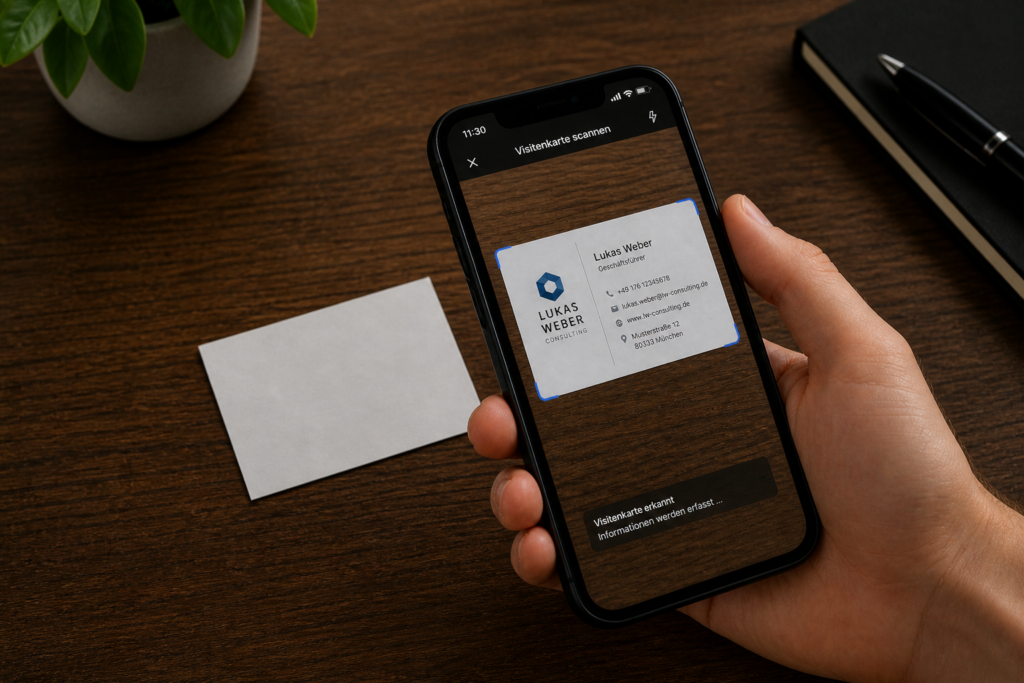
Methode 2: Mit der Smartphone-Kamera scannen, ohne zusätzliche App
Für einzelne Karten brauchst du oft keine eigene App, denn iPhone und Android-Handys erkennen Text im Kamerabild selbst. Wie viel Arbeit sie dir dabei abnehmen, ist allerdings unterschiedlich.
iPhone (Live-Text): Öffne die App „Kamera“ und halte das iPhone so, dass der Text der Visitenkarte im Kamerarahmen erscheint. Sobald ein gelber Rahmen um den erkannten Text erscheint, tippst du auf das Live-Text-Symbol. Dann legst du einen Finger auf den Text, markierst den gewünschten Teil und kopierst ihn, etwa in einen neuen Kontakt. Für Telefonnummern und E-Mail-Adressen bietet die Kamera zusätzlich Schnellaktionen wie Anrufen oder E-Mail schreiben. Einen Scan, der alle Angaben einer Visitenkarte auf einmal als Kontakt speichert, bringt das iPhone von Haus aus nicht mit. Live-Text ist außerdem nicht in allen Regionen und Sprachen verfügbar.
Android (Google Lens): Öffne in der App „Google Fotos“ das Foto der Visitenkarte und tippe auf „Google Lens“. Bei einer Visitenkarte bietet Lens an, Telefonnummer oder Adresse für einen Kontakt zu speichern. Google Lens steckt außerdem im Google Assistant auf den meisten Android-Smartphones und in der Google App auf einigen Geräten wie Pixel.
Praxis-Tipp: Prüfe jede übernommene Nummer und E-Mail-Adresse, bevor du den Kontakt speicherst. Für einen ganzen Stapel ist eine Scanner-App bequemer, weil sie die Daten gleich in die passenden Felder sortiert.
Methode 3: OCR-Scanner-App auf dem Smartphone
OCR steht für Optical Character Recognition, also optische Zeichenerkennung. Eine Scanner-App fotografiert die Visitenkarte, erkennt den Text und versucht, die Daten in die richtigen Felder zu sortieren (Name, Firma, Telefon, E-Mail).
Bekannte Apps:
- ABBYY Business Card Reader: Eine der ältesten und etabliertesten Apps in der Kategorie. Erkennt mehrsprachige Karten und kann nach Salesforce, Outlook oder Google Contacts exportieren.
- CamCard: Cloud-basiert, mit App-Konto. Praktisch für Cross-Device-Sync, aber problematisch für Datenschutz-bewusste Nutzer (mehr dazu in unserem DSGVO-Guide).
- Microsoft Lens (früher Office Lens): Seit dem 9. Februar 2026 nicht mehr in den App-Stores, neue Scans waren nur bis zum 9. März 2026 möglich. Als Ersatz nennt Microsoft den Scanner der OneDrive-App.
- Adobe Scan: Solide, ohne Visitenkarten-Spezialisierung, aber zuverlässig in der Texterkennung.
Was funktioniert: Standard-Layouts mit klarer Schrift, hellem Hintergrund und üblichen Feldern (Name, Firma, Telefon, E-Mail).
Was nicht funktioniert: Kreative Designs mit unklarer Hierarchie, dunkle Hintergründe, geprägte oder reflektierende Karten, sehr kleine Schriftgrößen oder ungewöhnliche Schriftarten. Bei diesen Karten musst du nach dem Scan manuell nachbessern.
Aufwand: Der Scan selbst dauert pro Karte nur einen Moment, Zeit kosten vor allem die Korrekturen. Plane für einen größeren Stapel deshalb einen festen Termin ein, statt nebenbei zu scannen.
Methode 4: Professionelle Scan-Services
Wenn du wirklich große Stapel hast (200 Karten oder mehr), gibt es Anbieter, die das für dich erledigen. Du schickst die Karten per Post, sie werden gescannt, erkannt, von Hand korrigiert, und du bekommst eine CSV- oder vCard-Datei zurück. Die Preise hängen vom Anbieter und vom gewünschten Umfang ab, etwa ob handschriftliche Notizen mit erfasst werden. Hol dir deshalb vor dem Versand ein aktuelles Angebot ein.
Sinnvoll ist das, wenn du seit Jahren sammelst und einen Schuhkarton voller Karten hast, der nie aufgeräumt wurde. Selbst zu erledigen wäre frustrierend, ein Service erledigt es in einer Woche.
Methode 5: Mobile Erfassungs-Tools für Vertrieb
Spezialisierte Tools wie Spreadly, lead ONE, speedlead oder SMARTCRM bieten Visitenkarten-Scan plus direkte CRM-Integration an. Die Idee: Statt erst zu scannen und dann ins CRM zu importieren, geht es in einem Schritt.
Disclosure: wir entwickeln mit Relavo selbst eine Lösung in dieser Kategorie.
Sinnvoll ist das, wenn du ohnehin in einem CRM arbeitest und auf Messen viele Kontakte sammelst.
Teil 2: Eigene Kontaktdaten digital teilen
Hier liegt die größere strategische Frage. Wenn du keine Papier-Visitenkarten mehr drucken willst, wie übergibst du dann deine Kontaktdaten? Es gibt mehrere Methoden, die alle nebeneinander existieren. Keine ist universell die beste, jede hat ihren Anwendungsbereich.
Methode 1: NFC-Karte
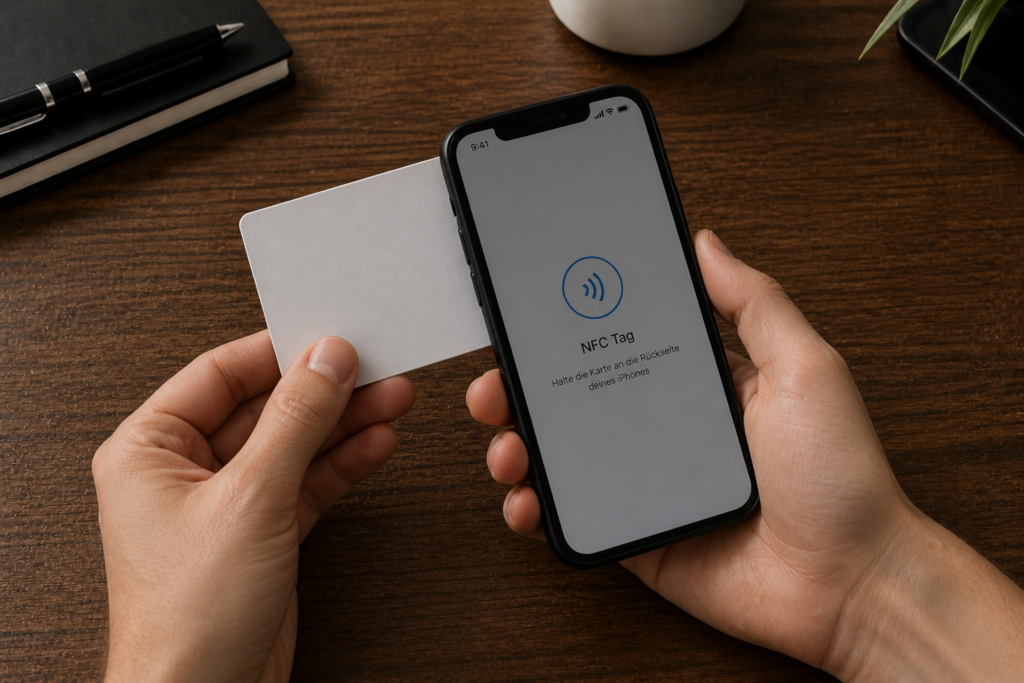
Was ist NFC? Near Field Communication ist eine Funktechnik für sehr kurze Distanzen: Sender und Empfänger dürfen höchstens zehn Zentimeter voneinander entfernt sein. Dieselbe Technik steckt in Bankkarten und Smartphones beim kontaktlosen Bezahlen.
Eine NFC-Visitenkarte ist eine physische Karte (oft aus PVC, Metall oder Holz) mit einem eingebauten Chip. Wenn dein Gegenüber sein Smartphone an die Karte hält, öffnet sich auf dem Display ein Link zu deinem digitalen Profil, ohne dass eine App installiert werden muss.
Wichtig zu wissen für iPhone-Nutzer: Ab dem iPhone XS liest das iPhone NFC-Tags automatisch im Hintergrund, ohne dass dafür eine App geöffnet sein muss. Ist das iPhone gesperrt, fordert es vor der Weitergabe der Daten zum Entsperren auf. Ältere Modelle beherrschen dieses Lesen im Hintergrund nicht.
Bei Relavo entwickeln wir aktuell ebenfalls eine NFC-Kartenfunktion.
Vorteile: Eindrucksvoller Übergabe-Moment, keine App-Installation für den Empfänger nötig, einmalige Anschaffung, dauerhaft nutzbar.
Nachteile: Funktioniert nicht auf älteren Smartphones ohne NFC. Bei einigen Anbietern fallen zusätzlich monatliche Abo-Gebühren für die App an.
Methode 2: QR-Code
Der pragmatische Universalstandard. Du generierst einen QR-Code, der entweder direkt eine vCard enthält oder auf eine Webseite mit deinem Profil verweist. Dein Gegenüber scannt mit der Smartphone-Kamera, keine spezielle App nötig.
Drei Varianten:
- vCard-QR-Code: Der QR-Code enthält die vCard direkt. Beim Scannen wird sofort der Kontakt-Speichern-Dialog angeboten. Funktioniert offline, ist aber statisch. Änderungen erfordern einen neuen QR-Code.
- URL-QR-Code zur Profilseite: Der QR-Code verweist auf eine Webseite, dort wird das Profil gezeigt und ein „Kontakt speichern“-Button angeboten. Vorteil: Du kannst das Profil jederzeit ändern.
- Dynamischer QR-Code: Wie URL-Code, aber der Anbieter kann zusätzlich Statistiken erfassen (wie oft wurde gescannt, von welchem Standort).
Wo platzieren: Auf der Rückseite der Papier-Visitenkarte (übergangsweise), in der E-Mail-Signatur, auf dem Laptop-Sticker, auf Präsentations-Slides bei Vorträgen. Der QR-Code ist universell.
Methode 3: AirDrop und Quick Share
Wenn beide Seiten ein iPhone haben und sich nahe beieinander befinden, geht es einfach: Eigenen Kontakt öffnen, „Kontakt teilen“, AirDrop wählen, fertig. Bei Android-Geräten funktioniert das gleiche Prinzip mit Quick Share.
Zwischen Android und iPhone klappt das inzwischen ebenfalls, allerdings nur mit bestimmten Geräten. An ein iPhone senden können Pixel-Smartphones ab dem Pixel 8a sowie ausgewählte Modelle von Samsung, Oppo, OnePlus, Vivo, Xiaomi, Honor, Transsion und Motorola. Die Person mit dem iPhone stellt AirDrop dafür auf „10 Minuten für alle“. Für Android-Geräte ohne diese Funktion gibt es eine Variante per QR-Code, bei der die Dateien Ende-zu-Ende-verschlüsselt 24 Stunden lang auf Google-Servern zum Download bereitliegen.
Vorteil: Maximal schnell, keine zusätzlichen Apps und keine Konten nötig.
Nachteil: Funktioniert nur mit relativ neuen Smartphones. Bei großen Networking-Events nicht praktikabel, weil zu viele einzelne Schritte nötig wären.
Methode 4: Direktlink zur Profilseite
Du erstellst eine Webseite mit deinen Kontaktdaten, etwa unter einer eigenen Domain oder über einen Anbieter, und gibst die URL weiter. Funktioniert per Sprache („schau mal auf max-mustermann.de“), per E-Mail-Signatur oder per LinkedIn-Profil-Link.
Ist im Prinzip die Grundlage für QR-Code und NFC-Karte, nur ohne den Übertragungs-Schritt davor.
Visitenkarten digitalisieren: alle Methoden im Vergleich
| Methode | Aufwand für dich | Aufwand für Empfänger | Kosten | Wirkung |
|---|---|---|---|---|
| Manuelle Eingabe | Hoch | Keine | Kostenlos | Keine |
| Smartphone-Kamera (Live-Text, Google Lens) | Mittel | Keine | Kostenlos | Keine |
| OCR-Scanner-App | Niedrig bis Mittel | Keine | Kostenlos bis Abo | Keine |
| Scan-Service | Mittel | Keine | Preis pro Karte, je nach Anbieter | Keine |
| NFC-Karte | Einrichtung einmalig | Tap mit Smartphone | Einmalpreis je nach Material, ggf. Abo | Hoch |
| QR-Code | Einrichtung einmalig | Kamera scannen | Kostenlos bis Abo | Mittel |
| AirDrop / Quick Share (eigene) | Sehr niedrig | Annehmen-Tap | Kostenlos | Mittel |
| Direktlink zur Profilseite | Einrichtung einmalig | URL eintippen | Kosten für Domain oder Anbieter | Niedrig |
Kombinieren statt entscheiden: In der Praxis nutzen die meisten Profis mehrere Methoden parallel. NFC-Karte für den persönlichen Übergabe-Moment, QR-Code in der E-Mail-Signatur, AirDrop für gezielte Einzelkontakte. Die Frage ist nicht „welche Methode“, sondern „welcher Mix“.
Quellen und weiterführende Belege:
- vCard-Format: RFC 6350 (IETF)
- Scannen mit dem iPhone: Apple: Live-Text mit der iPhone-Kamera verwenden
- Scannen mit Android: Google: Informationen zu Fotos und zur Umgebung abrufen (Google Lens)
- Einstellung von Microsoft Lens: Microsoft: Retirement of Microsoft Lens
- Near Field Communication: BSI: Kontaktloses Bezahlen
- NFC auf dem iPhone: Apple Developer: Adding support for background tag reading
- AirDrop und Quick Share: Apple: AirDrop zum Senden von Objekten an Apple-Geräte in der Nähe verwenden und Google: Quick Share auf einem Android-Gerät verwenden
Zuletzt aktualisiert: September 2026