
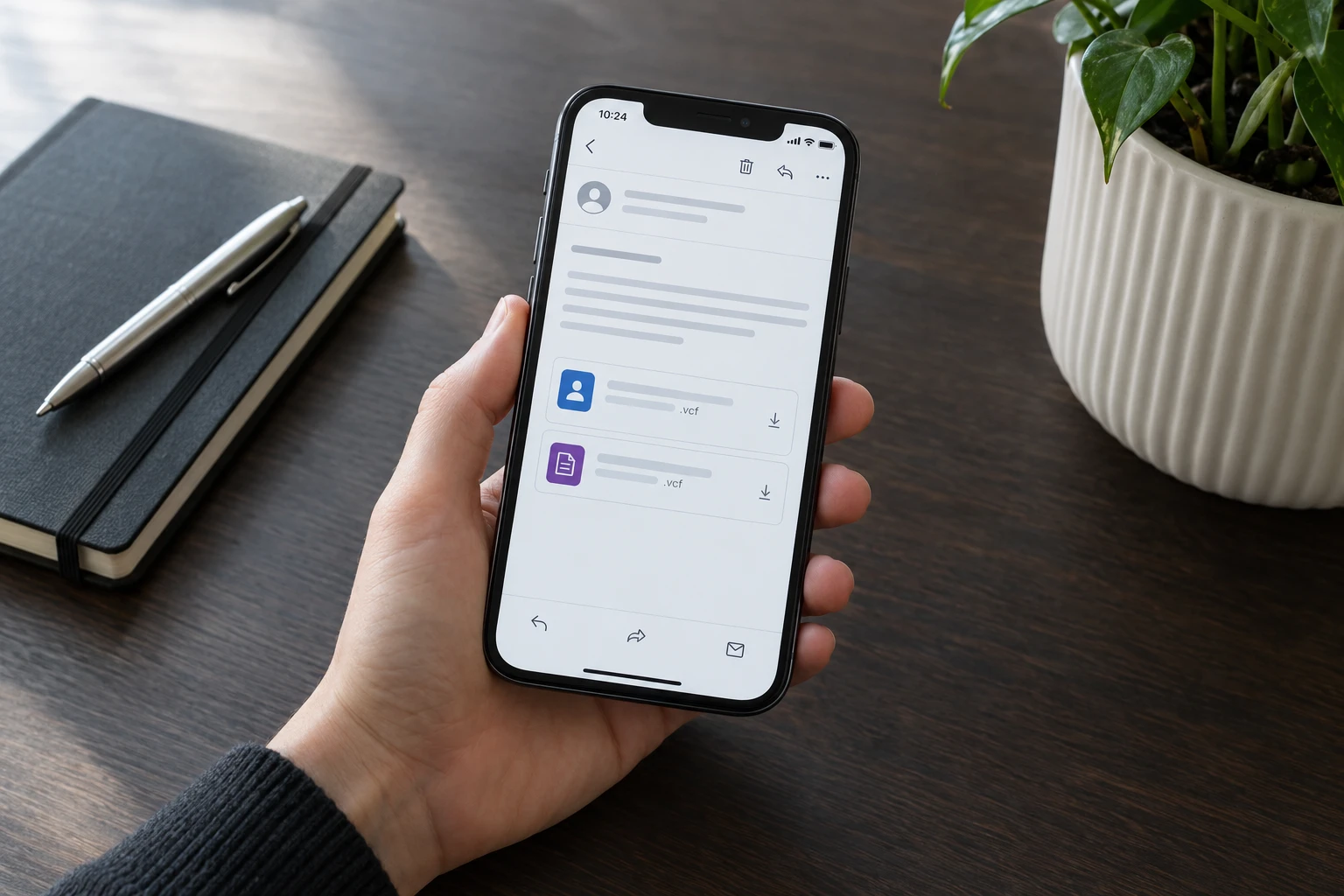
Jemand schickt dir seine Kontaktdaten, und im Anhang steckt eine Datei mit der Endung .vcf. Oder du möchtest deine eigenen Daten so verschicken, dass sie mit einem Tipp im Adressbuch deines Gegenübers landen. In beiden Fällen geht es um dasselbe Format: Eine VCF-Datei ist eine elektronische Visitenkarte im vCard-Format, die fast jedes Adressbuch lesen kann, vom iPhone über Android bis zu Outlook. Für Selbstständige ist sie ein praktisches Werkzeug, um Kontaktdaten nach Kundengesprächen, Events oder Messen schnell auszutauschen. Dieser Leitfaden zeigt dir, was in einer VCF-Datei steckt, wie du sie auf jedem Gerät öffnest und in eine Excel-Tabelle umwandelst, wie du eine eigene vCard erstellst und wie du sie als QR-Code teilst.
Das Wichtigste in Kürze:
- Ob du eine VCF-Datei, einen QR-Code oder eine NFC-Karte nutzt, hängt davon ab, wo und wie du deine Kontaktdaten weitergibst.
- Meist öffnest du sie mit einem Tipp oder Doppelklick; für Excel oder den gesammelten Import in Outlook wandelst du sie in eine CSV-Datei um.
- Fülle beim Erstellen immer die Felder FN und N aus, damit auch Programme mit der älteren Version 3.0 deine vCard lesen; die aktuelle Version 4.0 ist seit 2011 als RFC 6350 festgelegt.
- Zeigt dein Adressbuch „Müller“ statt „Müller“, speichere die Datei in einem Texteditor mit der Zeichenkodierung UTF-8 neu.
- Ein QR-Code kann die komplette vCard enthalten; teste ihn vor dem Druck in Druckgröße mit einem iPhone und einem Android-Smartphone.
Inhalt
- Was ist eine VCF-Datei?
- So ist eine vCard aufgebaut
- VCF-Datei öffnen: iPhone, Android, Mac und Windows
- VCF in CSV umwandeln und umgekehrt
- vCard erstellen: drei Wege
- vCard als QR-Code teilen
- Häufige Probleme mit VCF-Dateien
- VCF-Datei, QR-Code oder NFC: Was passt wann?
Was ist eine VCF-Datei?
Eine VCF-Datei enthält eine oder mehrere vCards. Eine vCard ist eine elektronische Visitenkarte mit Angaben wie Name, Firma, Telefonnummer, E-Mail-Adresse, Anschrift oder Website. Die Endung .vcf zeigt Geräten und Programmen, dass sie Kontaktdaten vor sich haben.
Das Format ist offen und international genormt. Die aktuelle Version 4.0 hat die Internet Engineering Task Force (IETF), die technische Standards für das Internet festlegt, im Jahr 2011 als RFC 6350 veröffentlicht. Laut ihrer Einleitung soll die Norm ermöglichen, Informationen zu erfassen und auszutauschen, die normalerweise in einem Adressbuch oder Verzeichnis gespeichert sind. Das Dokument gibt den Konsens der IETF wieder, hat eine öffentliche Prüfung durchlaufen und wurde von der Internet Engineering Steering Group (IESG) freigegeben. Als Dateiendungen sieht es .vcf und .vcard vor, in der Praxis ist .vcf die Regel.
Technisch ist eine VCF-Datei eine reine Textdatei. Du kannst sie deshalb mit jedem Texteditor öffnen und lesen, zum Beispiel mit TextEdit auf dem Mac oder dem Editor unter Windows. Außerdem kann eine einzige Datei viele Kontakte enthalten, denn die Norm erlaubt mehrere vCards direkt hintereinander. Exportierst du dein ganzes Adressbuch, landet es deshalb oft komplett in einer Datei.
Die Versionen 2.1, 3.0 und 4.0
Im Alltag begegnen dir drei Versionen des Formats. Version 2.1 veröffentlichte das Internet Mail Consortium im September 1996. Version 3.0 folgte 1998 als RFC 2426, Version 4.0 im Jahr 2011 als RFC 6350. Welche Version eine Datei nutzt, verrät die Zeile VERSION, die meist gleich am Anfang der vCard steht.
Wichtig wird die Version vor allem dann, wenn Umlaute falsch angezeigt werden oder ein Programm eine Datei ablehnt. Mehr dazu im Abschnitt zu häufigen Problemen.
So ist eine vCard aufgebaut
Jede vCard beginnt mit BEGIN:VCARD und endet mit END:VCARD. Dazwischen steht in jeder Zeile eine Angabe: zuerst der Feldname, dann ein Doppelpunkt, dann der Wert. Zusätze wie TYPE=cell folgen, durch ein Semikolon getrennt, direkt auf den Feldnamen. So sieht eine einfache vCard im Format 4.0 aus:
BEGIN:VCARD
VERSION:4.0
FN:Max Mustermann
N:Mustermann;Max;;;
ORG:Mustermann Design
TITLE:Grafikdesigner
TEL;TYPE=cell:+49 123 4567890
EMAIL:max@example.com
URL:https://example.com
END:VCARD
Die wichtigsten Felder im Überblick:
| Feld | Bedeutung |
|---|---|
| FN | Name, so wie er angezeigt wird. Nach der aktuellen Norm Pflicht in jeder vCard |
| N | Name in Einzelteilen: Nachname, Vorname, weitere Vornamen, Titel wie „Dr.“ und Zusätze wie „jun.“ |
| ORG | Firma oder Organisation |
| TITLE | Position oder Berufsbezeichnung |
| TEL | Telefonnummer, mit TYPE=cell als Mobilnummer gekennzeichnet |
| E-Mail-Adresse | |
| URL | Website, etwa deine eigene Seite oder ein Profil in einem sozialen Netzwerk |
| ADR | Postanschrift |
| PHOTO | Profilbild, als Link oder direkt in die Datei eingebettet |
| NOTE | Notiz oder Kommentar |
Praxis-Tipp: Fülle FN und N immer beide aus. Version 4.0 schreibt zwar nur FN vor, Version 3.0 verlangt aber zusätzlich N. So kommen auch Programme, die noch mit Version 3.0 arbeiten, mit deiner vCard zurecht.
VCF-Datei öffnen: iPhone, Android, Mac und Windows
Meistens reicht ein Tipp oder Doppelklick auf die Datei. Die Schritte unterscheiden sich je nach Gerät nur leicht.
iPhone
Tippe auf den .vcf-Anhang in einer E-Mail oder einer Nachricht, so beschreibt es Apple im iPhone-Benutzerhandbuch. Das iPhone zeigt dir die Kontaktkarte an, und du kannst sie als neuen Kontakt sichern oder einem vorhandenen Kontakt hinzufügen.
Für Dateien mit vielen Kontakten ist iCloud.com am Computer oder Tablet bequemer: Öffne icloud.com/contacts, wähle „Kontakt importieren“ und dann die VCF-Datei. Enthält sie mehrere Personen, legt iCloud für jeden Kontakt einen eigenen Eintrag an. Ist auf deinem iPhone die iCloud-Synchronisierung für Kontakte aktiv, erscheinen sie dort automatisch.
Android
Öffne auf deinem Android-Smartphone die Kontakte-App von Google und tippe unten auf „Verwalten“ und dann auf „Aus Datei importieren“. Sind mehrere Konten auf dem Gerät eingerichtet, wählst du das Konto, in dem die Kontakte gespeichert werden sollen. Danach suchst du die VCF-Datei aus. Nutzt dein Smartphone die Kontakte-App eines anderen Herstellers, heißen die Menüpunkte teilweise anders.
Mac
Auf dem Mac genügt ein Doppelklick auf die VCF-Datei, egal ob sie im Anhang einer E-Mail oder auf dem Schreibtisch liegt. Alternativ ziehst du die Datei auf das Symbol der App „Kontakte“ im Dock oder wählst in der App „Ablage“ > „Importieren“. Im folgenden Dialog klickst du auf „Hinzufügen“. Findet die App dabei Duplikate, zeigt sie dir diese an, damit du sie bearbeiten kannst.
Windows und Outlook
Ist Outlook auf deinem Computer installiert, öffnet sich eine VCF-Datei direkt in einem Outlook-Fenster, weil die Endung .vcf dem Programm zugeordnet ist. Dort klickst du auf „Speichern und schließen“. Steckt die vCard in einer E-Mail in Outlook, klickst du sie mit der rechten Maustaste an und wählst „Zu Outlook-Kontakten hinzufügen“. Die Schritte gelten für Outlook in Microsoft 365 und die Versionen 2016 bis 2024.
Einen Haken gibt es: Willst du viele Kontakte auf einmal in Outlook übernehmen, musst du die VCF-Datei zuerst in eine CSV-Datei umwandeln. Wie das geht, steht im nächsten Abschnitt.
Ohne Outlook kannst du die Datei im Editor öffnen und die Daten lesen oder sie über Google Kontakte im Browser importieren: Klicke dort links auf „Importieren“, dann auf „Datei auswählen“ und wähle die VCF-Datei aus.
VCF in CSV umwandeln und umgekehrt
Eine CSV-Datei ist eine einfache Tabelle, die Excel, Numbers oder Google Tabellen öffnen können. Willst du Kontakte in Excel bearbeiten, in ein anderes Programm übertragen oder gesammelt in Outlook importieren, brauchst du deshalb oft CSV statt VCF. Ein kostenloser Weg führt über Google Kontakte im Browser:
- Öffne Google Kontakte am Computer und klicke links auf „Importieren“.
- Klicke auf „Datei auswählen“, wähle die VCF-Datei aus und bestätige mit „Importieren“.
- Markiere die importierten Kontakte, klicke oben rechts auf das Dreipunkt-Menü und wähle „Exportieren“.
- Wähle als Format CSV und klicke auf „Exportieren“, um die Datei zu speichern.
Umgekehrt funktioniert es genauso: CSV-Datei importieren und beim Export das vCard-Format wählen. Damit Google die Spalten richtig zuordnet, gibt es in der Kontakte-Hilfe eine Tabellenvorlage. Deren Kopfzeile solltest du nicht löschen, sonst landen die Daten nicht in den richtigen Feldern.
Praxis-Tipp: Nach dem Export kannst du die importierten Kontakte in Google Kontakte wieder löschen, wenn du sie dort nicht brauchst. Bedenke außerdem, dass die Daten dabei bei Google gespeichert werden. Handelt es sich um Kontaktdaten anderer Personen, gelten die Regeln der DSGVO, die wir in unserem Guide zu DSGVO und digitalen Visitenkarten erklären.
Unter Windows geht es auch ohne Google: Du importierst die VCF-Datei im Windows-Ordner „Kontakte“ und exportierst sie von dort als CSV-Datei.
vCard erstellen: drei Wege
1. Aus deinem Adressbuch exportieren
Am einfachsten legst du dich selbst als Kontakt an und exportierst diesen Eintrag als vCard. So geht es in den gängigen Programmen:
- iPhone: Tippe in der App „Kontakte“ auf den Kontakt, dann auf „Kontakt teilen“ und wähle die Felder aus, die du teilen möchtest. Anschließend verschickst du die Karte zum Beispiel per Nachrichten oder Mail.
- Mac: Wähle in der App „Kontakte“ einen oder mehrere Kontakte aus und dann „Ablage“ > „Exportieren“ > „vCard exportieren“. In den Einstellungen unter „vCard“ legst du fest, ob Fotos und Notizen im Export enthalten sind.
- iCloud.com: Wähle den Kontakt aus und dann „vCard exportieren“.
- Outlook: Öffne den Kontakt, wähle „Datei“ > „Speichern unter“ und gib einen Dateinamen ein.
- Google Kontakte: Markiere den Kontakt, wähle im Dreipunkt-Menü „Exportieren“ und nimm das vCard-Format.
2. Im Texteditor selbst schreiben
Du kannst die Beispiel-vCard von oben kopieren, deine eigenen Daten eintragen und die Datei mit der Endung .vcf speichern. Wichtig: Speichere sie in der Zeichenkodierung UTF-8, damit Umlaute erhalten bleiben. Für Version 4.0 schreibt die Norm UTF-8 ohnehin vor. Öffne die fertige Datei danach einmal testweise auf deinem Smartphone.
3. Mit einer digitalen Visitenkarte
Digitale Visitenkarten erzeugen die vCard automatisch. Dein Gegenüber öffnet dein Profil, etwa über einen QR-Code oder eine NFC-Karte, und speichert deine Daten mit einem Tipp als Kontakt. Der Vorteil gegenüber einer verschickten Datei: Änderst du deine Telefonnummer, ist das Profil sofort aktuell. Eine VCF-Datei, die du vor einem Jahr verschickt hast, zeigt dagegen weiter die alte Nummer.
vCard als QR-Code teilen
Ein QR-Code kann den kompletten Text einer vCard enthalten. Scannt jemand den Code mit der Kamera-App seines Smartphones, erkennt das Gerät die Kontaktdaten und bietet an, sie zu speichern. Das klappt sogar ohne Internetverbindung, weil alle Daten im Code selbst stecken. Für gedruckte Visitenkarten, Flyer oder den Messestand ist das eine einfache Lösung.
Zwei Dinge solltest du dabei wissen:
- Der Inhalt ist fest. Ändert sich deine Telefonnummer oder E-Mail-Adresse, brauchst du einen neuen Code und damit auch neue Drucksachen.
- Mehr Daten, feinere Punkte. Je mehr Text im Code steckt, desto dichter wird das Muster, und klein gedruckt lässt es sich schlechter scannen. Beschränke dich deshalb auf das Wichtigste: Name, Telefonnummer, E-Mail-Adresse und Website.
Die Alternative ist ein QR-Code, der nur auf ein Online-Profil verweist. Der Code bleibt immer gleich, und du änderst die Daten dahinter, wann immer du willst. Dafür braucht dein Gegenüber beim Scannen eine Internetverbindung.
Praxis-Tipp: Teste jeden QR-Code vor dem Druck mit mindestens einem iPhone und einem Android-Smartphone, und zwar in der Größe, in der er später gedruckt wird.
Häufige Probleme mit VCF-Dateien
Umlaute werden falsch angezeigt
Steht statt „Müller“ plötzlich „Müller“ im Adressbuch, hat das Programm die Datei mit einer anderen Zeichenkodierung gelesen, als sie geschrieben wurde. Das betrifft vor allem ältere Dateien: Version 2.1 erlaubte noch, den Zeichensatz für einzelne Angaben festzulegen, und kannte die Kodierung Quoted-Printable. Beides wurde mit Version 3.0 abgeschafft, und Version 4.0 legt UTF-8 verbindlich fest.
Öffne die Datei in einem Texteditor und speichere sie in der Zeichenkodierung UTF-8 neu. Hilft das nicht, importiere sie über ein anderes Programm, etwa Google Kontakte, oder exportiere die vCard im Ursprungsprogramm noch einmal.
Es wurde nur ein Kontakt importiert
Beim Export entsteht schnell eine Datei mit nur einem Eintrag, obwohl du alle Kontakte übertragen wolltest. Das passiert beim Umzug von iCloud zu Outlook besonders oft. Prüfe deshalb vor dem Export, ob wirklich alle Kontakte ausgewählt sind. Auf iCloud.com wählst du dafür oben in der Kontaktliste „Alle Kontakte auswählen“.
Ein Programm lehnt die Datei ab
Manche Programme kommen mit bestimmten vCard-Versionen nicht zurecht. Auf dem Mac hilft Folgendes: Wähle in der App „Kontakte“ unter „Einstellungen“ > „vCard“ das Format 2.1 und exportiere die Kontakte erneut. Danach solltest du die Einstellung wieder auf 3.0 zurückstellen.
VCF-Datei, QR-Code oder NFC: Was passt wann?
Welcher Weg am besten passt, hängt davon ab, wo und wie du deine Kontaktdaten weitergibst:
| Weg | Passt für | Später änderbar |
|---|---|---|
| VCF-Datei | Versand per E-Mail oder Messenger | Nein, die Datei zeigt den Stand beim Versand |
| vCard-QR-Code | Gedruckte Visitenkarten, Flyer, Messestand | Nein, bei Änderungen ist ein neuer Code nötig |
| QR-Code mit Profil-Link | Druck und Bildschirm, etwa in Präsentationen | Ja, das Profil lässt sich jederzeit ändern |
| NFC-Visitenkarte | Persönliche Treffen, Events und Messen | Ja, wenn die Karte auf ein Profil verweist |
Wie NFC-Karten funktionieren und welche Smartphones sie lesen, erklärt unser Artikel Was ist eine NFC Visitenkarte? Wenn du einen Stapel Papierkarten ins Adressbuch übertragen willst, hilft dir der Leitfaden Visitenkarten digitalisieren. Und für den Moment vor dem Austausch, wenn dein Gegenüber fragt, was du eigentlich machst, lohnt sich ein vorbereiteter Elevator Pitch.
Ausgetauschte Kontaktdaten sind allerdings erst der Anfang. Wie daraus langfristig tragfähige Beziehungen werden, beschreiben wir im Artikel Netzwerk aufbauen als Selbstständiger. Bei Relavo, einer Networking-App für Selbstständige, kommen NFC, QR-Code und vCard zusammen: Dein Gegenüber öffnet dein digitales Profil per NFC-Karte oder QR-Code und speichert deine Daten mit „Kontakt speichern“ als vCard. Disclosure: wir entwickeln mit Relavo selbst eine Lösung in dieser Kategorie.
Quellen und weiterführende Belege:
- vCard-Format, Version 4.0: Internet Engineering Task Force (IETF): RFC 6350 – vCard Format Specification (2011)
- vCard-Format, Version 3.0 und Unterschiede zu Version 2.1: IETF: RFC 2426 – vCard MIME Directory Profile (1998)
- iPhone: Apple: Kontakte auf dem iPhone importieren, Kontaktinformationen auf dem iPhone hinzufügen und verwenden und Kontakte auf dem iPhone exportieren
- iCloud.com: Apple: Kontakte auf iCloud.com importieren, exportieren und drucken
- Mac: Apple: Kontakte in die App „Kontakte“ auf dem Mac importieren, Kontakte exportieren oder archivieren und Eine App kann vCards nicht in die App „Kontakte“ importieren
- Android und Browser: Google: Kontakte in Google Kontakte importieren und Kontakte exportieren, sichern oder wiederherstellen
- Outlook und Windows: Microsoft: Importieren von vCards in Outlook-Kontakte, Senden und Speichern von Kontakten als vCards und Importieren von Kontakten aus iCloud (vCard, VCF-Datei) in Outlook
Zuletzt aktualisiert: September 2026