

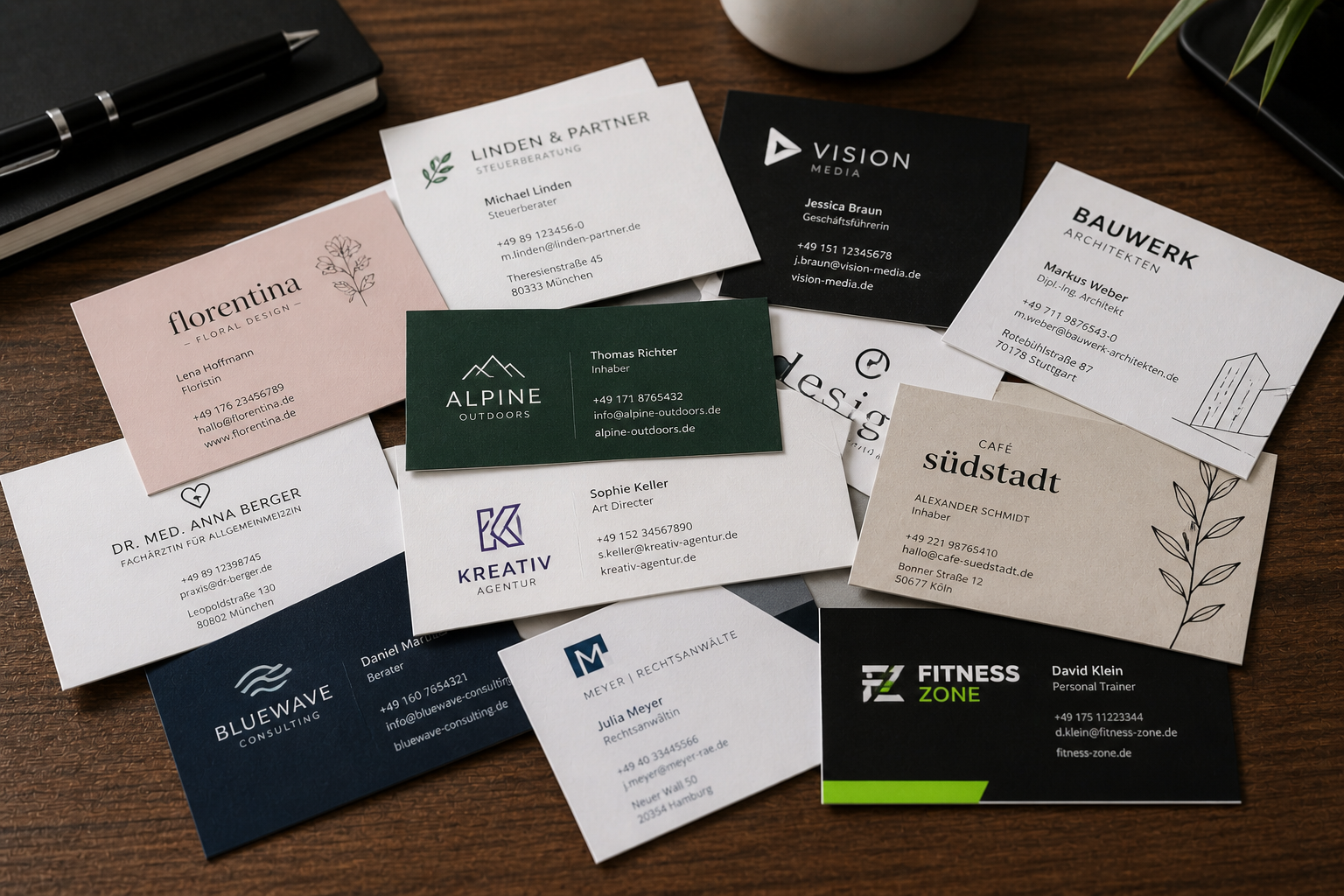
Papier-Visitenkarten sind in vielen Branchen immer noch Standard. Gleichzeitig hat sich die Art, wie Kontaktdaten erfasst und ausgetauscht werden, in den letzten Jahren spürbar verschoben. OCR-Apps für den Stapel auf dem Schreibtisch, NFC-Karten und QR-Codes für den eigenen Auftritt, AirDrop und Quick Share zwischen modernen Smartphones. Dieser Leitfaden geht die wichtigsten Methoden durch, sowohl für das Digitalisieren bestehender Karten als auch für das digitale Weitergeben der eigenen.
Inhalt
- Die Probleme mit Visitenkarten
- Teil 1: Bestehende Papier-Visitenkarten digitalisieren
- Teil 2: Eigene Kontaktdaten digital teilen
- Methoden-Vergleich auf einen Blick
Zwei Probleme, auf die viele Selbstständige stoßen
Problem A: Der Stapel. Du kommst von einer Messe oder Konferenz zurück mit 30 Papier-Visitenkarten. Du willst die Daten ins Adressbuch holen, ohne alles abtippen zu müssen.
Problem B: Die eigene Karte. Du willst nicht mehr drucken. Statt Papier sollen deine Kontaktdaten digital weitergegeben werden, modern, aktualisierbar und ohne Müll.
Diese Probleme haben unterschiedliche Lösungen. Wer Problem B löst (digital teilen), löst Problem A nicht automatisch, denn die Visitenkarten der anderen sind nach wie vor Papier. Und wer Problem A löst (digitalisieren), spart sich nicht das eigene Drucken.
Dieser Leitfaden geht beide Wege durch.
Teil 1: Bestehende Papier-Visitenkarten digitalisieren
Die meisten Berufstätigen haben irgendwo einen Stapel: in einer Schublade, in einem Visitenkartenetui, lose im Rucksack. Hier sind die praktikablen Methoden, sortiert nach Aufwand und Zuverlässigkeit.
Methode 1: Manuelle Eingabe in die Kontakte-App
Die einfachste Methode, weil sie ohne weitere Tools auskommt. Du legst direkt im Adressbuch deines Smartphones einen neuen Kontakt an und überträgst die Daten von der Visitenkarte in die entsprechenden Felder.
Sinnvoll ist das vor allem dann, wenn es sich um wenige Karten handelt. Bei fünf oder zehn Karten ist die manuelle Eingabe oft schneller als eine OCR-App, die Korrekturen erfordern würde. Zusätzlicher Vorteil: Du kannst direkt während der Eingabe entscheiden, welche Felder du wirklich brauchst, welche Notizen du ergänzen willst und welche Karten den Aufwand überhaupt wert sind.
Bei größeren Stapeln stößt die Methode an ihre Grenzen. Wer 30 oder mehr Karten zu verarbeiten hat, sollte direkt zu Methode 2 wechseln.
Methode 2: OCR-Scanner-App auf dem Smartphone
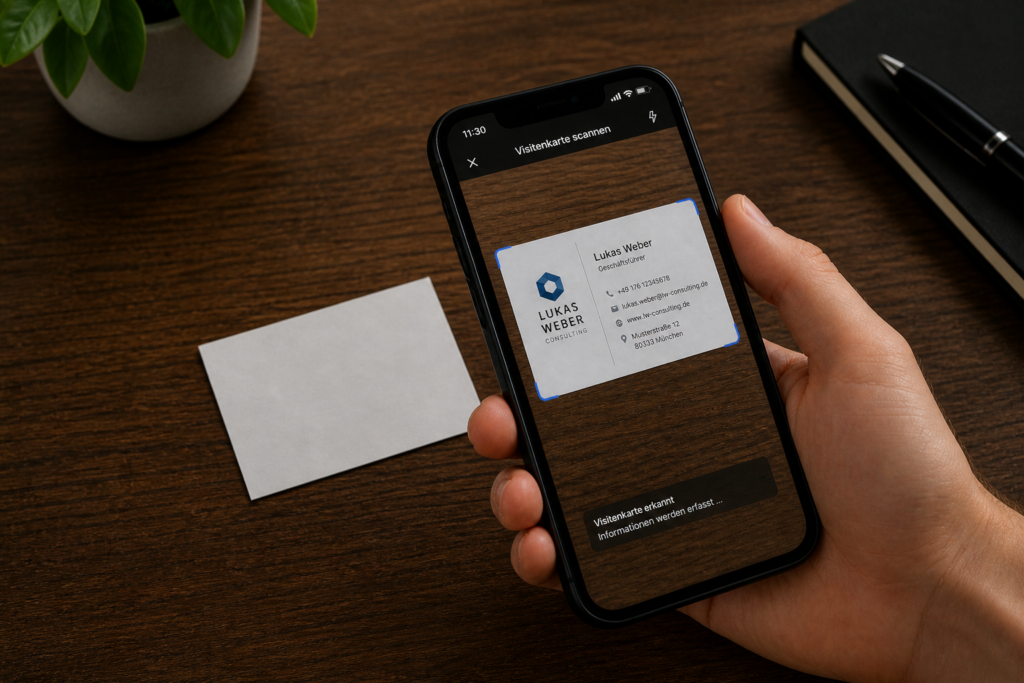
OCR steht für Optical Character Recognition, also optische Zeichenerkennung. Eine Scanner-App fotografiert die Visitenkarte, erkennt den Text und versucht, die Daten in die richtigen Felder zu sortieren (Name, Firma, Telefon, E-Mail).
Bekannte Apps:
- ABBYY Business Card Reader: Eine der ältesten und etabliertesten Apps in der Kategorie. Erkennt mehrsprachige Karten und kann nach Salesforce, Outlook oder Google Contacts exportieren.
- CamCard: Cloud-basiert, mit App-Konto. Praktisch für Cross-Device-Sync, aber problematisch für Datenschutz-bewusste Nutzer (siehe DSGVO-Abschnitt unten).
- Microsoft Office Lens: Kostenlos, scannt nicht nur Visitenkarten, sondern auch Dokumente. Speichert direkt nach Outlook und OneNote.
- Google Lens: Bei Android-Telefonen meist schon vorinstalliert. Ein Tippen aufs Visitenkarten-Foto, dann „Kontakt hinzufügen“. Schnell und ohne Installation.
- Adobe Scan: Solide, ohne Visitenkarten-Spezialisierung, aber zuverlässig in der Texterkennung.
Was funktioniert: Standard-Layouts mit klarer Schrift, hellem Hintergrund und üblichen Feldern (Name, Firma, Telefon, E-Mail).
Was nicht funktioniert: Kreative Designs mit unklarer Hierarchie, dunkle Hintergründe, geprägte oder reflektierende Karten, sehr kleine Schriftgrößen oder ungewöhnliche Schriftarten. Bei diesen Karten musst du nach dem Scan manuell nachbessern.
Aufwand: 10 bis 20 Sekunden pro Karte plus Korrekturen. Bei 30 Karten realistisch 15 bis 30 Minuten.
Methode 3: Professionelle Scan-Services
Wenn du wirklich große Stapel hast (200 Karten oder mehr), gibt es Anbieter, die das für dich erledigen. Du schickst die Karten per Post, sie werden gescannt, erkannt, von Hand korrigiert, und du bekommst eine CSV- oder vCard-Datei zurück. Anbieter wie MediaFix bieten das für etwa 0,30 € bis 1,50 € pro Karte an, abhängig von Genauigkeitsanforderung.
Sinnvoll ist das, wenn du seit Jahren sammelst und einen Schuhkarton voller Karten hast, der nie aufgeräumt wurde. Selbst zu erledigen wäre frustrierend, ein Service erledigt es in einer Woche.
Methode 4: Mobile Erfassungs-Tools für Vertrieb
Spezialisierte Tools wie Spreadly, lead ONE, speedlead oder SMARTCRM bieten Visitenkarten-Scan plus direkte CRM-Integration an. Die Idee: Statt erst zu scannen und dann ins CRM zu importieren, geht es in einem Schritt.
Disclosure: wir entwickeln mit Relavo selbst eine Lösung in dieser Kategorie.Sinnvoll ist das, wenn du ohnehin in einem CRM arbeitest und auf Messen viele Kontakte sammelst.
Teil 2: Eigene Kontaktdaten digital teilen
Hier liegt die größere strategische Frage. Wenn du keine Papier-Visitenkarten mehr drucken willst, wie übergibst du dann deine Kontaktdaten? Es gibt mehrere Methoden, die alle nebeneinander existieren. Keine ist universell die beste, jede hat ihren Anwendungsbereich.
Methode 1: NFC-Karte
Was ist NFC? Near Field Communication ist ein internationaler Funkstandard, der bei einer Frequenz von 13,56 MHz arbeitet und Daten über sehr kurze Distanzen, wenige Zentimeter, überträgt. Dieselbe Technologie steckt in Bankkarten beim kontaktlosen Bezahlen.
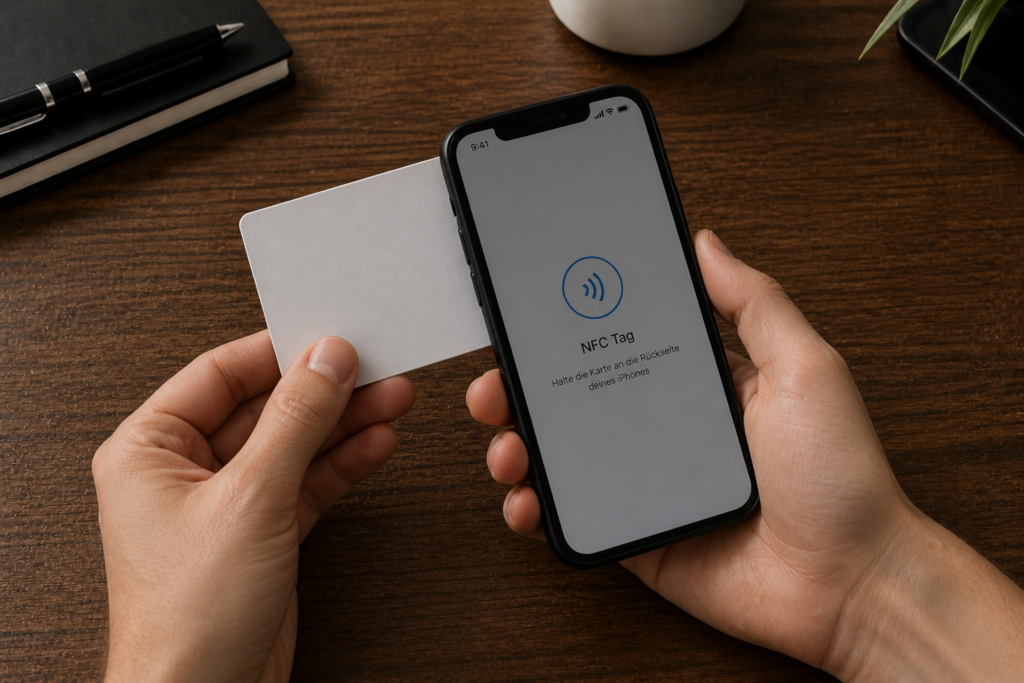
Eine NFC-Visitenkarte ist eine physische Karte (oft aus PVC, Metall oder Holz) mit einem eingebauten Chip. Wenn dein Gegenüber sein Smartphone an die Karte hält, öffnet sich auf dem Display ein Link zu deinem digitalen Profil, ohne dass eine App installiert werden muss.
Wichtig zu wissen für iPhone-Nutzer: iOS unterstützt das Lesen von NFC-Tags grundsätzlich seit dem iPhone 7 mit iOS 13.
Ab iPhone XS funktioniert das sogenannte Background Tag Reading: Der NFC-Tag wird automatisch erkannt, sobald das iPhone entsperrt in die Nähe gehalten wird. Bei älteren iPhones (7 bis X) muss erst der NFC-Tag-Reader im Kontrollzentrum aktiviert werden.
Anbieter im DACH-Raum: Wazzl (Hosting in Deutschland, ISO 27001), Lemontaps (Karlsruhe, deutsche Server), Spreadly. International: Popl, Blinq, Mobilo, V1CE. Letztere mit Hosting in den USA oder Australien. Bei Relavo entwickeln wir aktuell auch eine NFC Karten Funktion.
Preise im DACH-Raum: PVC-Karten bei den deutschen Anbietern liegen aktuell zwischen 15 € und 40 € im Einzelkauf. Holz- oder transparente Designs etwa 35 €. Metall-Karten zwischen 60 € und 80 €. Premium-Anbieter wie V1CE bieten Sonderausführungen bis weit über 100 €. Für die meisten ist das Einsteiger-PVC-Modell ausreichend.
Vorteile: Eindrucksvoller Übergabe-Moment, keine App-Installation für den Empfänger nötig, einmalige Anschaffung, dauerhaft nutzbar.
Nachteile: Funktioniert nicht auf älteren Smartphones ohne NFC. Bei einigen Anbietern fallen zusätzlich monatliche Abo-Gebühren für die App an.
Methode 2: QR-Code
Der pragmatische Universalstandard. Du generierst einen QR-Code, der entweder direkt eine vCard enthält oder auf eine Webseite mit deinem Profil verweist. Dein Gegenüber scannt mit der Smartphone-Kamera, keine spezielle App nötig.
Drei Varianten:
- vCard-QR-Code: Der QR-Code enthält die vCard direkt. Beim Scannen wird sofort der Kontakt-Speichern-Dialog angeboten. Funktioniert offline, ist aber statisch. Änderungen erfordern einen neuen QR-Code.
- URL-QR-Code zur Profilseite: Der QR-Code verweist auf eine Webseite, dort wird das Profil gezeigt und ein „Kontakt speichern“-Button angeboten. Vorteil: Du kannst das Profil jederzeit ändern.
- Dynamischer QR-Code: Wie URL-Code, aber der Anbieter kann zusätzlich Statistiken erfassen (wie oft wurde gescannt, von welchem Standort).
Wo platzieren: Auf der Rückseite der Papier-Visitenkarte (übergangsweise), in der E-Mail-Signatur, auf dem Laptop-Sticker, auf Präsentations-Slides bei Vorträgen. Der QR-Code ist universell.
Methode 3: AirDrop und Quick Share
Wenn beide Seiten ein iPhone haben und sich nahe beieinander befinden, geht es einfach: Eigenen Kontakt öffnen, „Kontakt teilen“, AirDrop wählen, fertig. Bei Android-Geräten funktioniert das gleiche Prinzip mit Quick Share.
Seit November 2025 sind die beiden Systeme zusätzlich miteinander kompatibel. Ein Pixel 10 kann Dateien direkt an ein iPhone senden und umgekehrt, der iPhone-Nutzer muss dafür die Einstellung „Jeder für 10 Minuten“ aktivieren. Ab Frühjahr 2026 wurde die Funktion auf weitere Pixel- und Samsung-Modelle ausgeweitet.
Vorteil: Maximal schnell, keine externen Tools, keine App-Installationen. Ohne Cloud-Verarbeitung oder Server-Übertragung.
Nachteil: Funktioniert nur mit relativ neuen Smartphones. Bei großen Networking-Events nicht praktikabel, weil zu viele einzelne Schritte nötig wären.
Methode 4: Direktlink zur Profilseite
Du erstellst eine Webseite mit deinen Kontaktdaten, etwa unter einer eigenen Domain oder über einen Anbieter, und gibst die URL weiter. Funktioniert per Sprache („schau mal auf max-mustermann.de“), per E-Mail-Signatur oder per LinkedIn-Profil-Link.
Ist im Prinzip die Grundlage für QR-Code und NFC-Karte, nur ohne den Übertragungs-Schritt davor.
Methoden-Vergleich auf einen Blick
| Methode | Aufwand für dich | Aufwand für Empfänger | Kosten | Wirkung |
|---|---|---|---|---|
| Manuelle Eingabe | Hoch | Keine | Kostenlos | Keine |
| OCR-Scanner-App | Niedrig bis Mittel | Keine | 0 € bis 5 € pro Monat | Keine |
| Scan-Service | Mittel | Keine | 0,30 € bis 1,50 € pro Karte | Keine |
| NFC-Karte | Einrichtung einmalig | Tap mit Smartphone | 15 € bis 80 € einmalig (plus ggf. Abo) | Hoch |
| QR-Code | Einrichtung einmalig | Kamera scannen | 0 € bis 10 € pro Monat | Mittel |
| AirDrop / Quick Share (eigene) | Sehr niedrig | Annehmen-Tap | Kostenlos | Mittel |
| Direktlink zur Profilseite | Einrichtung einmalig | URL eintippen | 5 € bis 15 € pro Jahr Domain | Niedrig |
Kombinieren statt entscheiden: In der Praxis nutzen die meisten Profis mehrere Methoden parallel. NFC-Karte für den persönlichen Übergabe-Moment, QR-Code in der E-Mail-Signatur, AirDrop für gezielte Einzelkontakte. Die Frage ist nicht „welche Methode“, sondern „welcher Mix“.
Quellen und weiterführende Belege:
- vCard-Format: RFC 6350 (IETF) und Wikipedia: vCard
- Near Field Communication: Wikipedia: Near Field Communication, BSI: Kontaktloses Bezahlen
- iOS NFC-Funktionalität: shopnfc.com: NFC und iPhone, Apple Support: Kontakte importieren
- AirDrop und Quick Share Kompatibilität: Google Blog: Quick Share works with AirDrop
Zuletzt aktualisiert: Mai 2026